W tym artykule dowiesz się, jak tworzyć promocje i kupony rabatowe dla klientów swojego sklepu internetowego. Możesz skonfigurować zniżki i bezpłatną dostawę dla wszystkich zamówień lub tylko dla zamówień przekraczających określoną kwotę. Możesz również tworzyć kupony rabatowe, które obniżają łączną wartość zamówienia. Wszystkie promocje można łączyć — na przykład, możesz zastosować bezpłatną dostawę i jednocześnie dodać upust procentowy dla zakupów powyżej określonej kwoty.
Funkcja dodawania promocji jest dostępna tylko w pakietach Premium Pro lub Business. W przypadku innych pakietów możesz przetestować tę funkcję, ale dodane promocje nie zostaną zapisane w sklepie i nie będą aktywne.
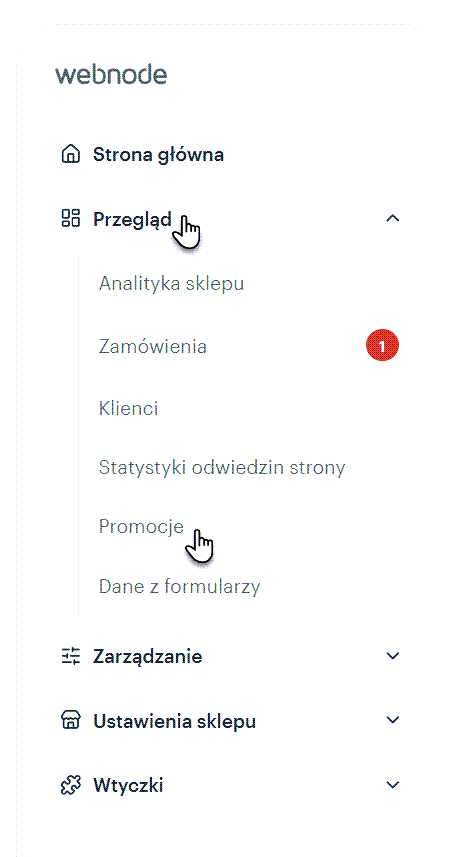
1. Wejdź do panelu zarządzania sklepu i w zakładce Przegląd kliknij Promocje.
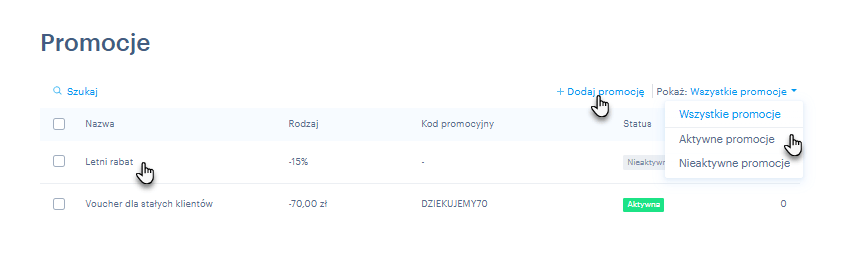
2. Teraz możesz utworzyć nową promocję klikając przycisk Dodaj promocję, zmodyfikować już istniejące promocje klikając ich nazwę na liście, lub filtrować je za pomocą opcji Pokaż.
3. Podczas tworzenia lub edytowania wybranej promocji możesz dodać następujące właściwości:
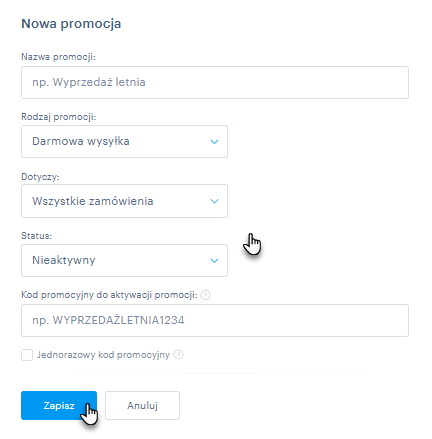
Nazwa promocji
Wybierz nazwę, która będzie wyświetlana na liście promocji, np. „Letnia wyprzedaż". Nazwa służy głównie jako odniesienie dla Ciebie — klienci jej nie zobaczą, chyba że zdecydujesz się ją pokazać.
Typy promocji
• Bezpłatna dostawa
Bezpłatną dostawę można dodać dla wszystkich zamówień lub tylko dla zamówień przekraczających określoną kwotę. Bezpłatna dostawa będzie obowiązywać dla wszystkich metod dostawy dostępnych w Twoim sklepie. Na przykład: możesz zaoferować bezpłatną dostawę dla zamówień powyżej 75 zł.
• Rabat procentowy
Możesz ustawić rabat dla wszystkich zamówień lub tylko dla zamówień powyżej określonej kwoty. Na przykład: rabat 20% na zamówienia powyżej 150 zł.
• Obniżka ceny o określoną kwotę
Całkowita cena zakupu może zostać obniżona o określoną kwotę. Cena całkowita odnosi się do wartości samych towarów i nie obejmuje opłat za dostawę ani obsługę płatności.
Obniżka może dotyczyć wszystkich zamówień bez ograniczeń lub tylko wybranych zamówień powyżej określonej kwoty. Na przykład: rabat 15 zł na zamówienia powyżej 200 zł.
Promocje można łączyć i aktywować kilka różnych promocji jednocześnie. Możesz na przykład zastosować zarówno rabat 20%, jak i 15 zł zniżki dla wszystkich zamówień przekraczających określoną wartość. Dodatkowo możesz dodać kupon rabatowy, który jeszcze bardziej obniży cenę całkowitą zamówienia.
Jeśli dla zamówień powyżej określonej kwoty dodano kilka podobnych promocji, zastosowana zostanie zawsze najkorzystniejsza (najwyższa) promocja.
Można skonfigurować promocje dla wszystkich zamówień lub dla zamówień powyżej określonej kwoty, ale nie dla konkretnych produktów ani ich kategorii.
Status
Jeśli chcesz wstrzymać wybraną promocję, możesz zmienić jej status na Nieaktywna. Możesz ponownie aktywować tę promocję w dowolnym momencie.
Kod promocyjny
Jeśli chcesz, aby promocja była stosowana tylko po wprowadzeniu kuponu rabatowego, możesz wpisać kod kuponu w polu Kod promocyjny. Kupon możesz udostępnić np. na swoim profilu Facebook lub na stronie głównej sklepu. Klient wpisuje kod rabatowy podczas składania zamówienia. Kupon może mieć formę np. LETNIAWYPRZEDAZ.
Kupon jednorazowy
Możesz skonfigurować kod promocyjny jako ważny tylko dla jednego klienta, na przykład oferując bonus specjalny. W takim wypadku zaznacz opcję Jednorazowy kod promocyjny. Po wykorzystaniu kuponu przez klienta, status kuponu zmieni się na nieaktywny.
Promocje widziane oczami klienta
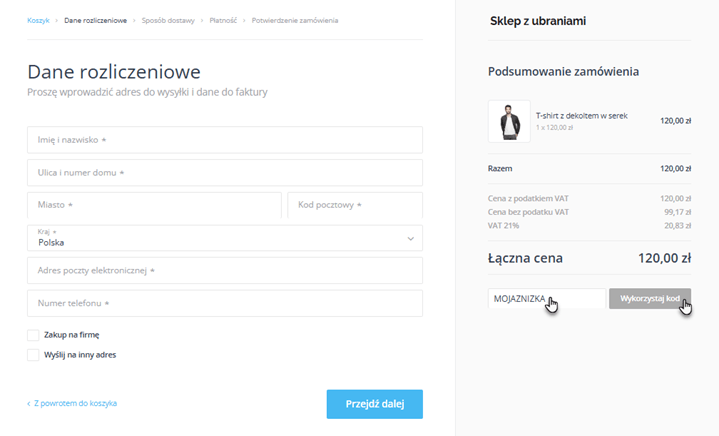
Klient może podać kod kuponu w polu Kod promocyjny podczas składania zamówienia.
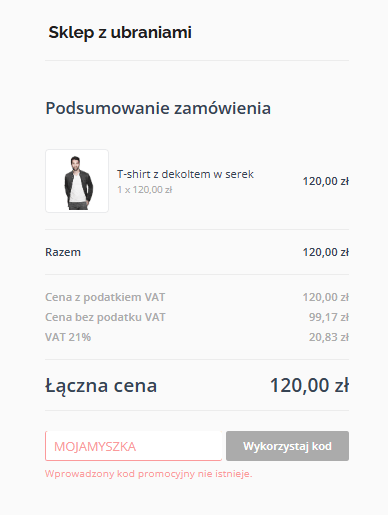
Jeśli kupon został już wykorzystany lub wpisany nieprawidłowo, pojawi się komunikat informujący o błędnym kodzie — zniżka nie zostanie aktywowana.
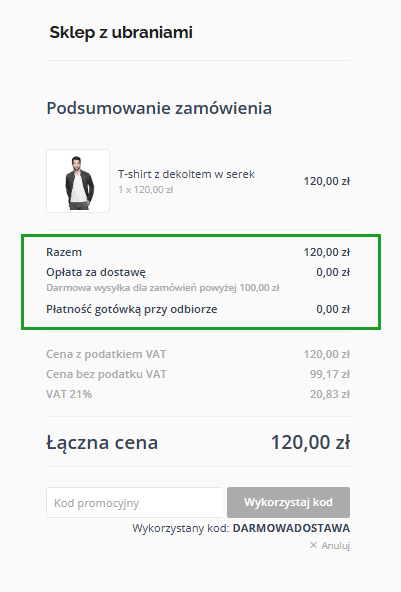
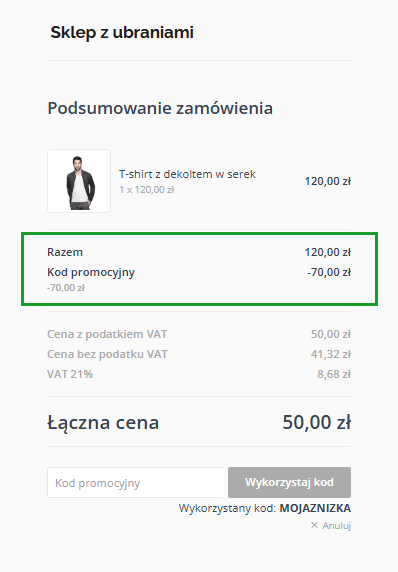
Po wpisaniu prawidłowego kodu promocyjnego, na ekranie pojawi się wysokość zniżki oraz nazwa użytego kuponu.
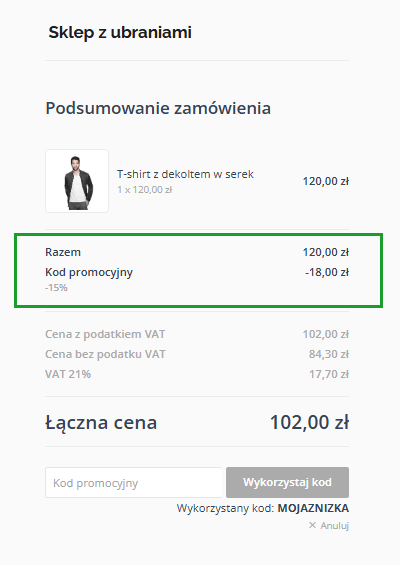
Jeśli zniżka dotyczy wszystkich zamówień lub zamówień przekraczających określoną wartość, na ekranie wyświetlona zostanie odpowiednio zmodyfikowana cena całkowita zakupu.
Jeżeli do wszystkich zamówień lub zamówień przekraczających określoną kwotę dodano opcję bezpłatnej dostawy, zostanie to uwzględnione w kalkulacji ceny całkowitej.