
Tässä oppaassa opit, miten voit luoda alennuksia ja alennuskuponkeja verkkokauppasi asiakkaille. Voit asettaa alennuksia ja ilmaisen toimituksen kaikille tilauksille tai vain tietyn summan ylittäville tilauksille. Voit myös luoda alennuskuponkeja, joilla tilauksen kokonaissumma pienenee automaattisesti. Kaikkia näitä tarjouksia voidaan yhdistää – voit esimerkiksi asettaa ilmaisen toimituksen ja samalla prosenttialennuksen tietyn summan ylittäville tilauksille.
Alennustoiminto on saatavilla ainoastaan Profi- tai Business Premium -paketilla. Millä tahansa muulla paketilla voit kokeilla toimintoa, mutta alennuksia ei voida tallentaa verkkokauppaan, joten ne eivät aktivoidu.
1. Klikkaa verkkokaupan hallinnassa Yhteenveto-välilehdellä Alennukset.
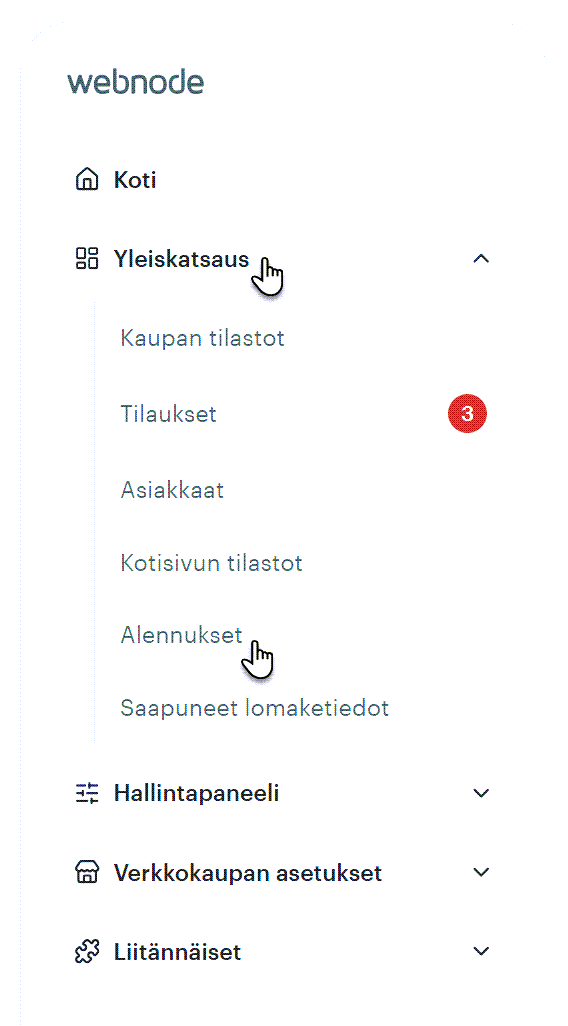
2. Voit luoda uuden alennuksen klikkaamalla Lisää alennus -painiketta, muokata olemassa olevia alennuksia klikkaamalla niiden nimeä listassa tai suodattaa niitä Näytä-vaihtoehdon avulla.

3. Alennusta luodessasi tai muokatessasi voit asettaa seuraavat ominaisuudet:

Alennuksen nimi
Valitse nimi, joka tulee näkymään alennusten listassa, esim. Kesäale. Nimi on pääasiassa omaa käyttöäsi varten, eikä asiakkaat näe sitä sivustolla, ellei sitä erikseen näytetä.
Alennuksen tyyppi
• Ilmainen toimitus
Ilmainen toimitus on mahdollista asettaa kaikille tilauksille tai vain tilauksille, jotka ylittävät tietyn summan. Ilmainen toimitus koskee kaikkia verkkokaupan toimitustapoja. Esimerkiksi: ilmainen toimitus tilauksille yli 50 €.
• Prosenttialennus
Voit asettaa prosenttialennuksen kaikille tilauksille tai tietyn summan ylittäville tilauksille. Esimerkiksi: 20 % alennus tilauksille yli 100 €.
• Summa hinnasta
Tilauksen kokonaissummaa voidaan vähentää tietyllä summalla. Kokonaissumma sisältää ainoastaan tuotteiden arvon eikä sisällä toimitusmaksua tai maksutavan kuluja.
Alennus voidaan soveltaa kaikille tilauksille ilman rajoitusta tai vain valituille tilauksille, jotka ylittävät tietyn summan. Esimerkiksi: 10 € alennus tilauksille yli 150 €.
Alennuksia voidaan vapaasti yhdistää ja asettaa useita eri alennuksia. Voit esimerkiksi asettaa 20 % alennuksen ja samalla 10 € alennuksen kaikille tietyn summan ylittäville tilauksille. On myös mahdollista lisätä alennuskoodi, jolla vähennetään kokonaishintaa.
Jos tilauksille on asetettu useita samankaltaisia alennuksia tietyn summan ylittäville tilauksille, sovelletaan aina suurinta alennusta.
Alennus voidaan asettaa kaikille tilauksille tai tietyn summan ylittäville tilauksille, mutta ei vain tietyille tuotteille tai kategorioille.
Alennuksen tila
Mikäli tahdot keskeyttää alennuksen, voit vaihtaa tilan ei toiminnassa -tilaksi. Pystyt aktivoimaan alennuksen uudestaan milloin tahansa.
Alennuskoodi
Jos haluat, että alennus sovelletaan vasta alennuskoodin syöttämisen jälkeen, voit syöttää haluamasi alennuskoodin Alennuskoodi-kenttään. Voit sitten julkaista alennuskoodin esim. Facebook-profiilissasi tai verkkokaupan kotisivulla. Asiakas syöttää alennuskoodin tilauksen yhteydessä. Alennuskoodi voi olla esim. muodossa: KESÄALE.
Kertakäyttöinen alennuskoodi
Voit asettaa alennuskoodin voimaan vain yhdelle asiakkaalle, esim. korvauksen tai erikoisbonuksen tapauksessa. Rastita Kertakäyttöinen alennuskoodi -valintaruutu. Asiakkaan lunastettua kupongin sen tila muuttuu ei toiminnassa -tilaksi.
Alennukset asiakkaan näkökulmasta
Asiakas voi syöttää alennuskoodin tilauksen yhteydessä Alennuskoodi-kenttään.

Jos koodi oli jo käytetty tai syötetty väärässä muodossa, ilmestyy varoitus, että koodia ei ole olemassa ja alennusta ei sovelleta.

Alennuskoodin syöttämisen jälkeen näytetään alennuksen summa ja käytetyn alennuskoodin nimi.

Jos on kyseessä alennus kaikille tilauksille tai vain tietyn summan ylittäville tilauksille, tilauksen kokonaishinta näyttää tältä:

Jos ilmainen toimitus on asetettu kaikille tilauksille tai vain tietyn summan ylittäville tilauksille, hintalaskelma näyttää tältä:




