
Na sua loja online, você pode criar promoções ou configurar entrega grátis para todos os pedidos ou pedidos individuais a partir de um certo valor. Você pode também criar cupons promocionais para reduzir o preço da encomenda automaticamente. É possível combinar todos os tipos de desconto entre si. Por exemplo: pode configurar tanto o envio gratuito, como um desconto percentual para compras acima de um certo valor para uma dada encomenda.
Essa funcionalidade está disponível apenas com o pacote Premium Profissional ou superior ativo na sua loja. Com outros tipos de pacote, você será capaz de testar o recurso, mas não será possível salvar os descontos definidos e ativá-los para os seus clientes.
ÍNDICE
Criar descontos
1. Para configurar os descontos, faça login na sua conta Webnode e vá para a página Meus projetos. Clique no Detalhe do projeto onde deseja ativar descontos.

2. Na Visão geral da loja, clique em Descontos.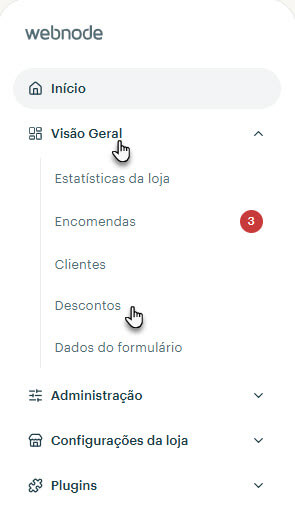
3. Na janela a seguir, crie um novo desconto clicando em Adicionar desconto.

4. Você pode configurar o seguinte:
Nome do desconto
- Selecione um nome com que vai identificar o desconto e que vai aparecer na lista de todos os descontos (veja fig. acima), como por exemplo Oferta do verão 2020.
Tipo de desconto
- Aqui, pode escolher entre vários tipos de desconto:
- Entrega grátis
O envio gratuito pode ser configurado para todos os pedidos ou apenas para os que ultrapassem um certo valor. Nesse caso, o desconto será aplicado a todos os tipos de pedido relevantes.
Por exemplo: Envio grátis para pedidos acima de R$150.
- Desconto percentual
Aqui, consegue criar um desconto em porcentagem para todos os pedidos ou pedidos acima de um certo valor.
Por exemplo: 20% para pedidos acima de R$200.
- Valor a descontar
O valor total da encomenda pode ser reduzido por uma quantia específica. O desconto aplica-se apenas ao total dos produtos sendo comprados, não se aplicando às taxas adicionais de pagamento ou entrega.
O desconto pode ser aplicado a todos os pedidos sem restrição, ou apenas para pedidos que excedam um certo valor.
Por exemplo: Desconto de R$10 para pedidos acima de R$100.
Todos os descontos descritos podem ser combinadas entre si de acordo com as suas necessidades. Exemplo: você pode oferecer um desconto de 20% e ao mesmo tempo de R$10 para todas as encomendas que ultrapassem um certo valor. Adicionalmente, é possível também utilizar um cupom de desconto para o valor total do pedido que reduzirá mais ainda o valor do pedido.
Se duas promoções semelhantes forem definidas para pedidos que excedam um certo valor, então o maior desconto será aplicado. Por exemplo: se tiver configurado um desconto de R$10 para pedidos acima de R$100 e um desconto de R$20 para pedidos acima de $200, então o desconto de R$20 será aplicado à compra.
O desconto pode ser configurado para todos os pedidos acima de um certo valor, no entanto o mesmo não se aplica aos produtos de uma categoria específica ou produtos específicos.
Status
- Se quiser pausar uma promoção, é possível alterar o status do desconto para Inativo. Desta maneira, consegue ativar o desconto de novo a qualquer momento.
Código promocional
- Se quiser que o desconto seja aplicado apenas após a inserção de um cupom, preencha esse campo com o código do cupom. Feito isso, poderá compartilhar o cupom, por exemplo, na página inicial da sua loja ou página de Facebook. O seu cliente utilizará o cupom durante a compra na sua loja.
O cupom pode ter, por exemplo, o seguinte formato: OFERTADOVERAO2020
Código único
- O código promocional pode ser também gerado para um único uso, por exemplo para criar descontos individuais e brindes, ou em caso de uma compensação. Basta marcar a caixa de seleção Código único. Uma vez usado o cupom, o status dele será alterado para Inativo.
Por exemplo: Desconto de 50% para qualquer compra.

Ativar desconto
1. O seu cliente poderá inserir o cupom durante a compra, clicando no botão Tenho um código promocional.

2. No passo a seguir, é preciso inserir o código promocional no campo exibido e confirmar a inserção clicando em Ativar código.

3. Se o cupom já foi usado uma vez ou se foi inserido de forma incorreta, um aviso em vermelho aparecerá, informando o motivo da falha.

4. Após a inserção correta do cupom, o valor a ser descontado e o nome do desconto aparecerão no resumo do pedido.

5. Em caso de um desconto aplicado a todos os pedidos acima de um certo valor, o total da compra será apresentado da seguinte forma:

6. Se a entrega grátis estiver configurada para todos os pedidos acima de um certo valor, o cálculo de preço será apresentado como demonstrado abaixo:







