
W tym artykule dowiesz się, jak połączyć swój sklep internetowy z Klarna za pośrednictwem Stripe. Klarna to bramka płatnicza, która umożliwia klientom zakupy z odroczoną płatnością, płatnością w ratach lub natychmiastową płatnością za pośrednictwem swojej platformy płatniczej.
Konfiguracja
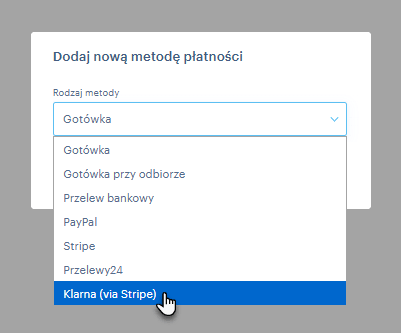
1. Dodaj metodę płatności zgodnie ze wskazówkami podanymi w artykule Jak skonfigurować metody płatności.
2. W menu metod płatności wybierz Klarna (przez Stripe).
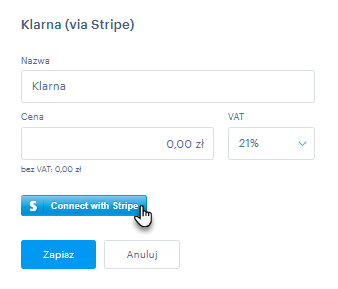
3. Kliknij przycisk Połącz przez Stripe (Connect with Stripe), aby przejść do ustawień danych konta.
Rejestracja w Stripe
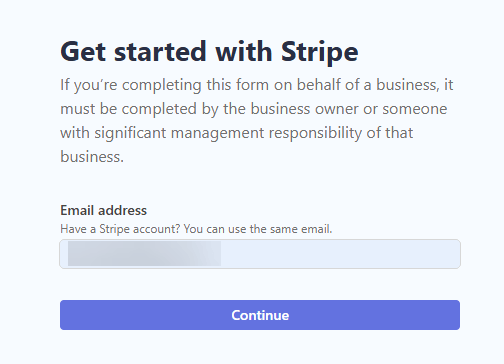
1. Jeśli posiadasz już konto, wystarczy się zalogować. W przeciwnym wypadku konieczna będzie rejestracja.
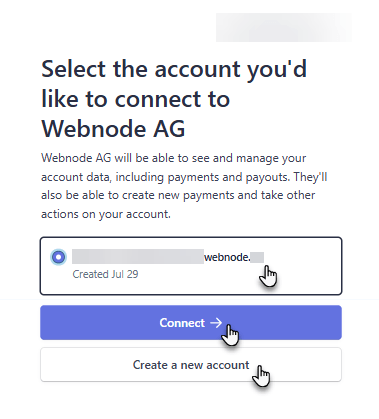
2. Jeśli masz już konto dla swojego sklepu internetowego, wybierz już istniejące konto. W przeciwnym razie konieczne będzie utworzenie nowego konta.
3. Jeśli nie posiadasz jeszcze konta, system przeprowadzi Cię przez proces podawania danych osobowych, informacji o swojej działalności i konfigurację płatności.
Krok po kroku podawaj kolejne dane osobowe i firmowe.
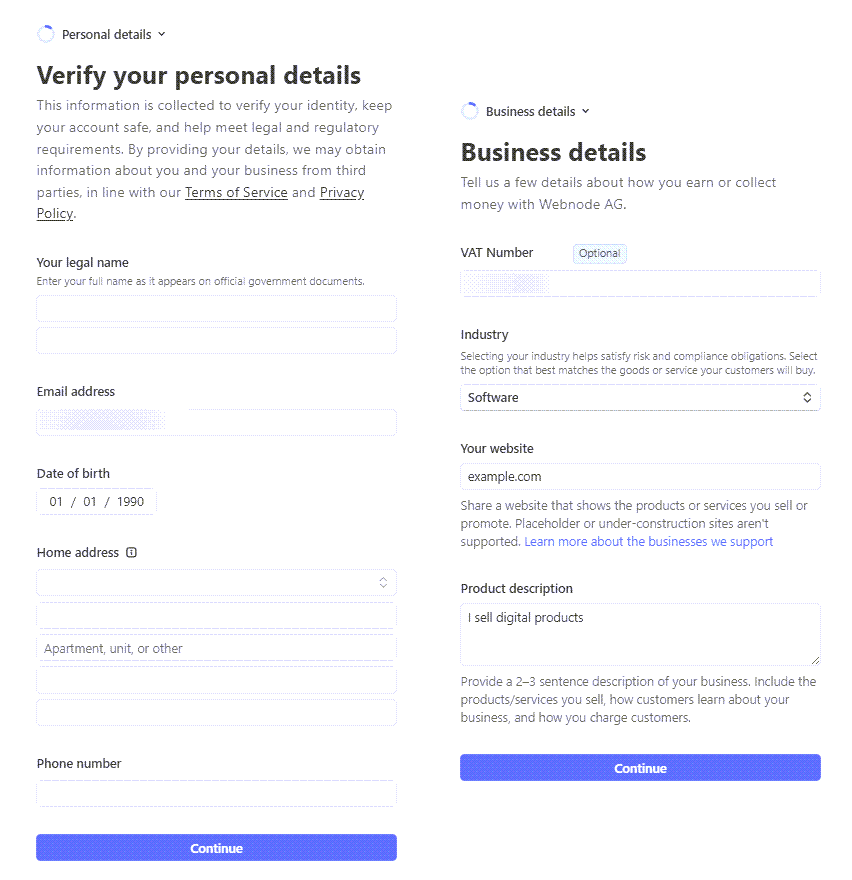
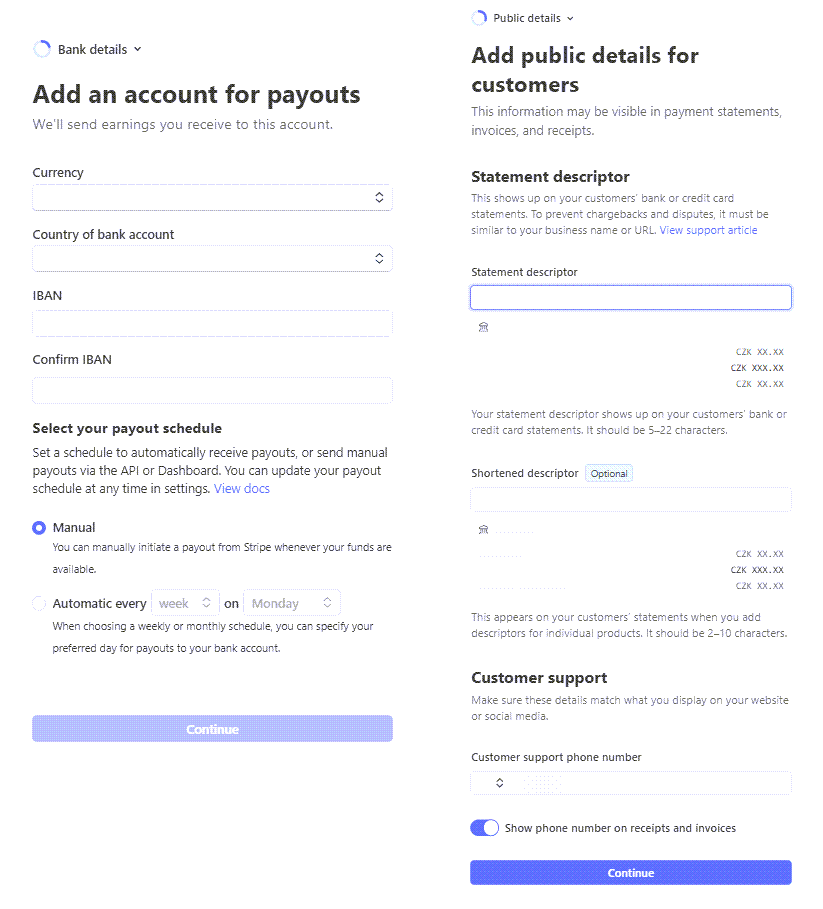
Następnie podaj informacje o swoim koncie bankowym, metodę realizacji wypłaty oraz dane, które będą wyświetlane w bramce płatniczej.
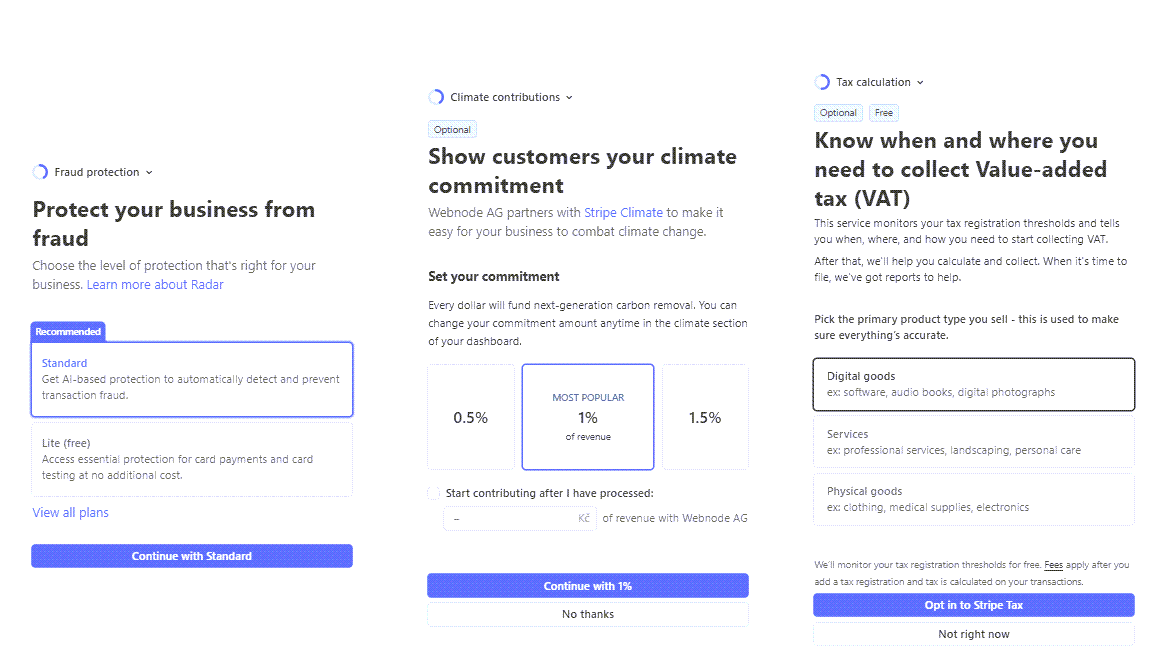
Potem określ sposób ochrony płatności, zobowiązanie klimatyczne i ustawienia podatkowe.
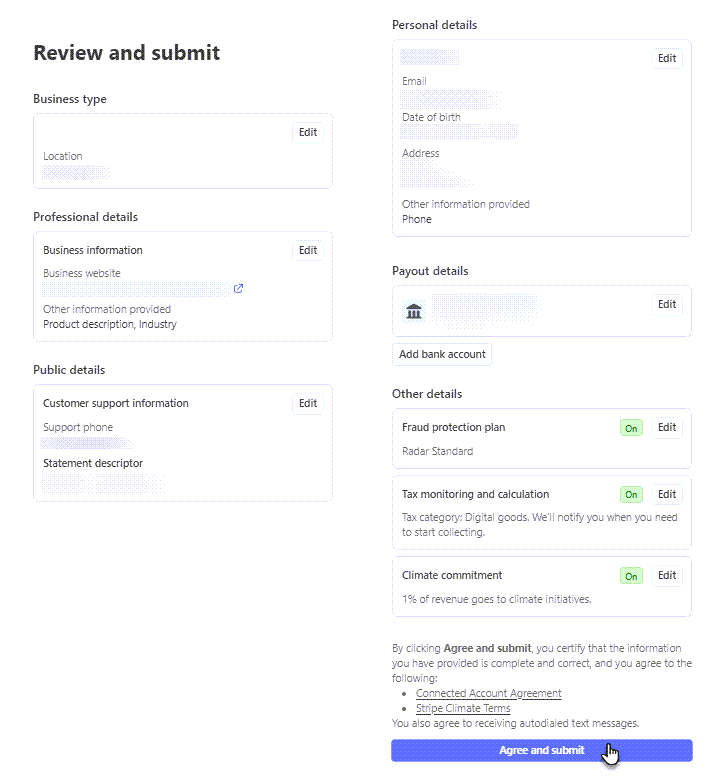
Na koniec przejrzyj wprowadzone dane i zaakceptuj warunki użytkowania.
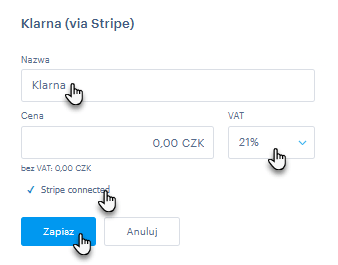
4. Po zakończeniu rejestracji i konfiguracji, system przekieruje Cię z powrotem do edytora Webnode. Jeśli wszystkie dane zostały wprowadzone poprawnie, pojawi się okno potwierdzające pomyślne połączenie metody płatności. Jeśli chcesz, możesz teraz skonfigurować cenę, stawkę VAT, a następnie zapisać podane ustawienia metody płatności.
Włączanie Klarna w panelu administracyjnym Stripe
1. Przejdź do panelu administracyjnego Stripe.
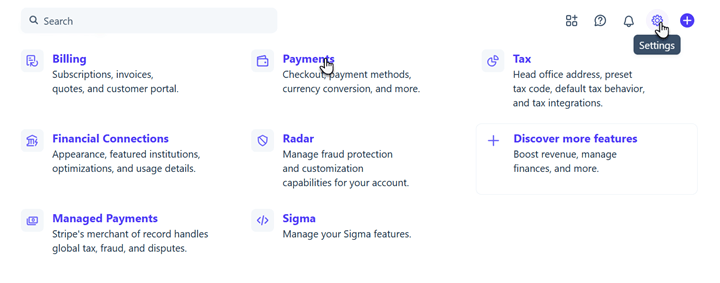
2. Kliknij ikonę koła zębatego widoczną w prawym górnym rogu i wybierz Payments (Płatności).
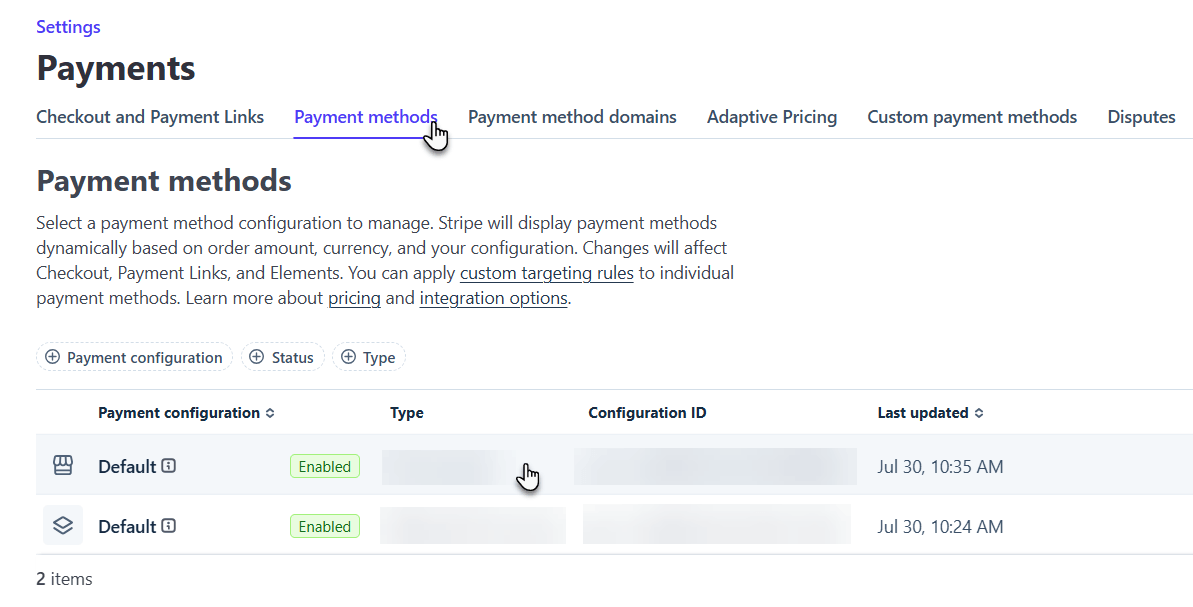
3. Kliknij Payment methods (Metody płatności) i wybierz swoje konto.
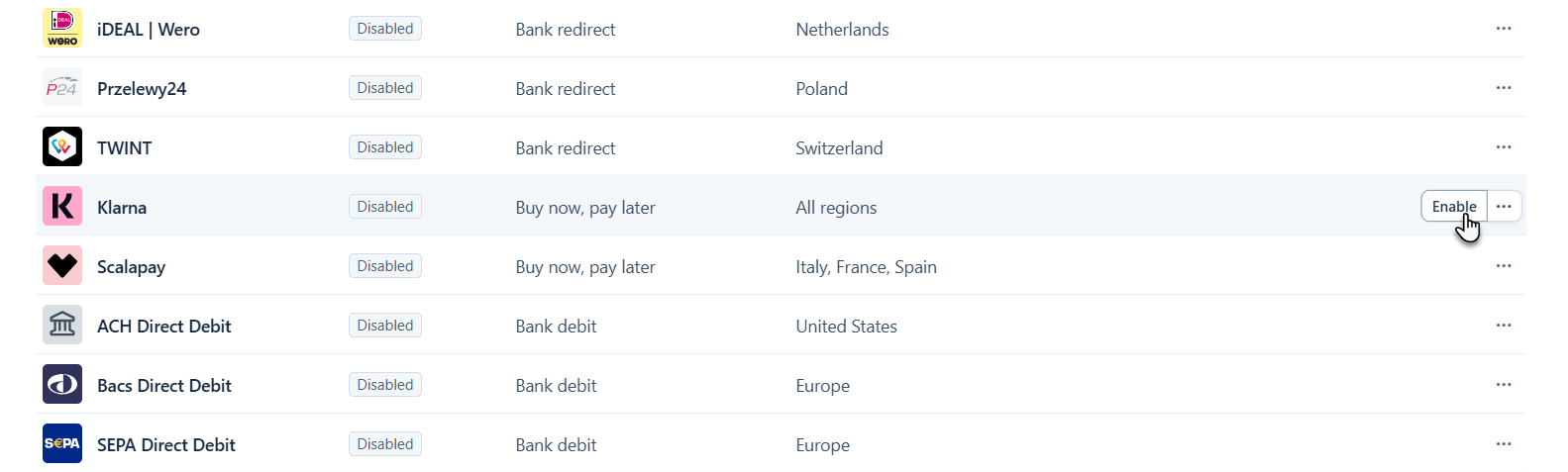
4. Znajdź na liście pozycję Klarna i kliknij Enable (Aktywuj).
5. Klarna została teraz pomyślnie skonfigurowana.

PODPOWIEDŹ: Dodatkową pomoc znajdziesz bezpośrednio na stronie Klarna.
PODPOWIEDŹ: Oprócz Klarna, możesz również korzystać z innych metod płatności. Więcej informacji znajdziesz w powiązanych artykułach: Jak skonfigurować płatności w PayPal, Jak skonfigurować płatności kartą przez bramkę płatniczą Stripe i Jak skonfigurować płatność przelewem bankowym.



