
W tym artykule dowiesz się, jak możesz edytować zamówienia w swoim sklepie internetowym – zarówno zamówienia od klientów, jak i te utworzone ręcznie. Edytowanie zamówień to funkcja Premium dostępna od w pakiecie Pro.
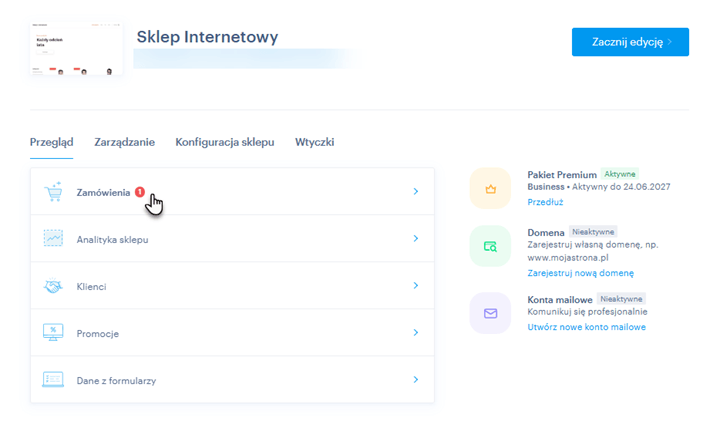
1. Jeżeli chcesz edytować zamówienia, wejdź w zakładkę Przegląd i wybierz Zamówienia w panelu zarządzania projektu.
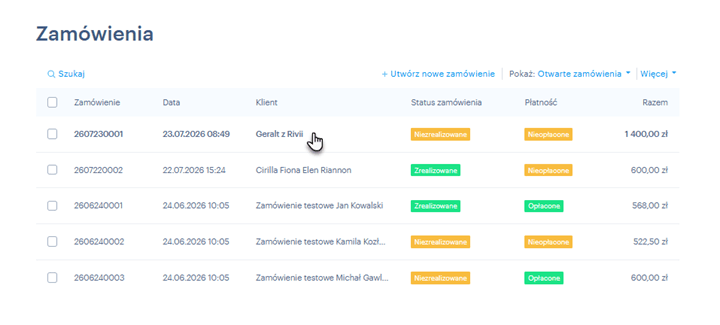
2. Kliknij bezpośrednio w wybrane zamówienie.
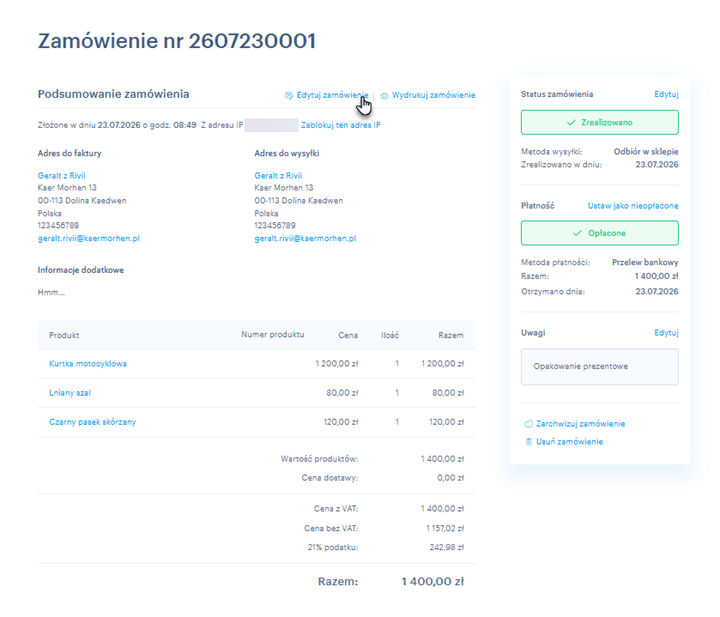
3. Teraz wybierz opcję Edytuj zamówienie.
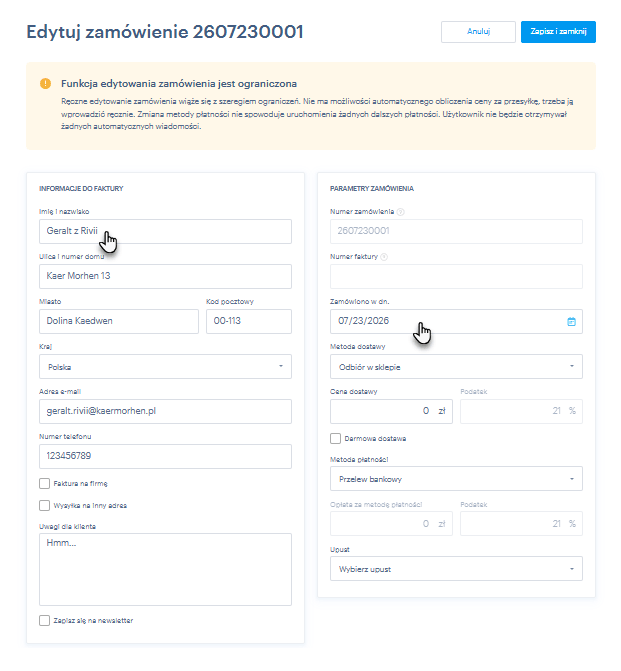
4. U góry ekranu znajdziesz dwie kolumny: kolumna po lewej stronie zawiera wszystkie dane o kliencie, natomiast w prawej kolumnie znajdują się informacje o zamówieniu.
WSKAZÓWKA: Jeżeli Twój sklep internetowy ma więcej niż jedną wersję językową, w lewej kolumnie pojawi się również pole język. Ta funkcja może wpływać na wygląd niektórych pól w poszczególnych wersjach językowych, np. numery identyfikacyjne firm i numery VAT w niektórych krajach.
5. Na dole strony znajdują się informacje o zamówionych produktach. Tutaj możesz dodawać produkty, ich warianty i liczbę sztuk. Jeśli masz skonfigurowaną ograniczoną liczbę sztuk dla produktu, wybrany produkt zostanie domyślnie odjęty od całkowitej ilości danego produktu.
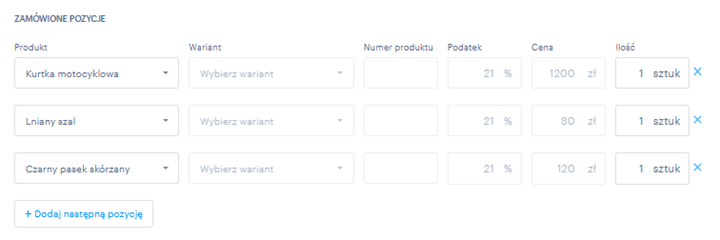
UWAGA: Jeśli chcesz edytować zamówienie, w którym zamówiono już usunięte lub zmodyfikowane produkty (produkt został usunięty już po złożeniu zamówienia), w sekcji Edytuj zamówienie zobaczysz ostrzeżenie o wystąpieniu takiej sytuacji.
W efekcie stan magazynowy dla wybranego usuniętego lub edytowanego produktu nie będzie obliczany (liczba zamówionych sztuk nie jest odejmowana od łącznej liczby sztuk), a produkt w złożonym zamówieniu nie zostanie powiązany z konkretnym produktem w sklepie internetowym. Jeżeli usuniesz taki produkt z danego zamówienia, jego dodanie w tej formie nie będzie już możliwe.
Informacje o danych zamówienia
Numer zamówienia i numer faktury
Tych dwóch pól nie można zmienić w czasie edytowania zamówienia – podawane są w nich rzeczywiste numery zamówienia i faktury. Więcej informacji na temat formatowania numeru faktury znajdziesz tutaj.
W tej chwili nasz system generuje wyłącznie proste faktury dla klientów płacących i niepłacących VAT. Jeśli zamówienie ulegnie zmianie i konieczne będzie utworzenie faktury korygującej, konieczne będzie utworzenie go ręcznie lub w programie zewnętrznym.
Zamówiono w dn.
Tutaj możesz podać dowolną datę zamówienia.
Metoda dostawy
Tutaj możesz określić sposób dostarczenia.
Metoda płatności
W tym miejscu możesz możesz wybrać metodę płatności. Żądanie płatności nie zostanie utworzone w przypadku wyboru metod płatności online, takich jak płatność kartą poprzez Stripe lub PayPal.
Takie zamówienie z zasady pozostaje nieopłacone i trzeba je oznaczyć ręcznie jako opłacone (w tym przypadku pieniądze nie zostaną przesłane, a klient nie otrzyma powiadomienia przez e-mail). Ręczne tworzenie zamówień służy przede wszystkim do celów statystycznych i księgowych dla Twojego sklepu internetowego.
UWAGA: Jeśli wybrana metoda płatności lub dostawy w sklepie internetowym zostanie zmodyfikowana lub usunięta, cena powiązana z tą metodą nie zostanie automatycznie przeliczona w zamówieniu. Oznacza to, że rzeczywistą metodę i cenę trzeba będzie wprowadzić ręcznie.
Rabat
Tutaj możesz wybrać jeden z rabatów dodanych w sklepie internetowym i użyć go do zamówienia. Na liście wyświetlane zostaną jedynie aktywne rabaty.
Rabaty są wyświetlane na liście według nazwy – kliknięcie powoduje wyświetlenie wszystkich nazwy rabatów, co umożliwi wybranie wielu rabatów dla jednego zamówienia.
W przypadku rabatu wybranego ręcznie, zasady ogólne dotyczące rabatów nie mają zastosowania. Oznacza to, że na przykład rabat na dostawę przy zakupach powyżej 100 € zostanie zastosowany nawet wtedy, gdy wartość zakupu nie przekroczyła 100 €.
WSKAZÓWKA: Jeżeli chcesz skonfigurować automatyczne tworzenie faktur, przejdź tutaj.



