
Neste guia, você aprenderá como criar pedidos manualmente na administração da sua loja online. A criação manual de pedidos é um recurso premium disponível com o pacote Business.
Em geral, esta função é utilizada principalmente para fins estatísticos e contábeis de sua loja virtual. Portanto, você pode usá-la, por exemplo, para criar comprovantes de compra para pedidos fora da loja virtual, se você acidentalmente apagar um dos pedidos, ou no caso de um cliente escolher outros produtos durante a retirada na loja.
Como parte da criação manual, nenhum e-mail é enviado ao cliente e nenhum pagamento é feito dentro de nosso sistema (os portais de pagamento não recebem nenhuma solicitação).
1. Para poder editar seus pedidos, selecione a opção Visão geral e Encomendas nos detalhes do projeto.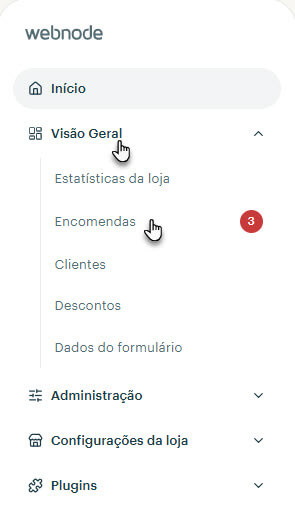
2. Clique em Criar nova ordem.

3. Na parte superior encontrará duas colunas: a coluna da esquerda chamada Dados para faturamento representa todos os dados sobre o cliente (e.g. dados de faturação) e a da direita, Configurações de pedido, contém informações sobre o pedido.

DICA: Se você tiver mais de um idioma definido em sua loja online, o campo correspondente ao idioma também aparecerá na coluna à esquerda. Este recurso pode afetar a aparência de alguns campos, como por exemplo o número de identificação e impostos em alguns países.
4. Na parte inferior estão as informações sobre os produtos encomendados. Aqui você pode adicionar produtos, variantes e sua quantidade. Se você tiver um número limitado de peças definidas para o produto, o produto será deduzido desse número por padrão.

5. Clique no botão Salvar e fechar, no canto superior direito, para salvar o pedido criado manualmente.
Informações contidas nas Configurações de pedido
Número do pedido e Número do comprovante de compra
- Esses dois campos não podem ser alterados durante o processo de edição. O número de pedido e comprovante de pagamento são exibidos aqui. Aprenda como configurar emissão dos comprovantes de compra e formatar os seus números.
- Por enquanto, o nosso sistema gera apenas comprovantes de compra simples para pagadores ou não pagadores. Se o pedido for alterado e for necessário criar um documento fiscal corretivo, será necessário criá-lo manualmente ou em um software externo.
Encomendado a
- Aqui você pode preencher a data em que o pedido foi encomendado.
Método de entrega
- Aqui você pode definir o método de entrega do pedido.
Método de pagamento
- Aqui você pode selecionar a forma de pagamento. Ao selecionar métodos online, tais como pagamento com cartão via Stripe ou PayPal, nenhuma solicitação de pagamento será criada. Neste caso, o pedido geralmente permanecerá como “não pago” e deverá ser alterado para pago manualmente (mas nenhum e-mail será enviado ao cliente e nenhum pagamento será feito dentro de nosso sistema). A criação manual de pedidos é utilizada principalmente para fins estatísticos e contábeis de sua loja online.
- ATENÇÃO: Se o método de pagamento ou de entrega for modificado ou excluído da loja, o seu valor não será calculado automaticamente dentro do pedido. O método e seu respectivo valor deverão, portanto, ser preenchidos manualmente.
Desconto
- Aqui você pode selecionar um dos descontos que definiu nas configurações de sua loja online e aplicá-lo ao pedido. Apenas descontos ativos serão listados.
- Os descontos são listados por nome. Portanto, ao clicar nesta opção, todos os descontos serão exibidos. Isto lhe permitirá selecionar um dos descontos ativos. Para além disso, poderá marcar a caixa de seleção Entrega grátis, acumulando assim dois descontos.
- Ao selecionar os descontos manualmente, as regras de descontos previamente estipuladas serão anuladas. Assim, por exemplo, no caso de um desconto geral no transporte para compras superiores a 100 euros, a entrega grátis será aplicada, ainda que o valor da compra seja inferior a 100 euros.
DICA: Você pode inclusive editar um pedido já criado. Saiba como configurar a criação automática de comprovantes de compra.






