Dans ce guide, vous apprendrez où retrouver les données soumises via vos [formulaires de contact] et comment les exporter au format CSV. Si vous souhaitez modifier vos formulaires, vous trouverez davantage d'informations dans l'article [Travailler avec les formulaires], ainsi qu'une description détaillée des différents types de champs dans le guide [Comprendre les champs de formulaire].
La possibilité d'ajouter des formulaires est disponible dans la version gratuite ; toutefois, la publication d'un formulaire n'est possible qu'avec un [forfait de services Premium actif]. Avec le forfait Limited, il est possible d'ajouter un seul champ de formulaire ; le forfait Mini en autorise cinq ; avec les forfaits Standard, Profi ou Business, le nombre de champs est illimité. Avec les forfaits Premium Mini, Standard, Profi ou Business, il est également possible de téléverser des fichiers via le formulaire. La taille maximale d'un fichier téléversé est de 4 Mo. La limite totale pour l'ensemble des fichiers téléversés en une seule fois via un formulaire est de 7,5 Mo.
Consulter et exporter les données de formulaires
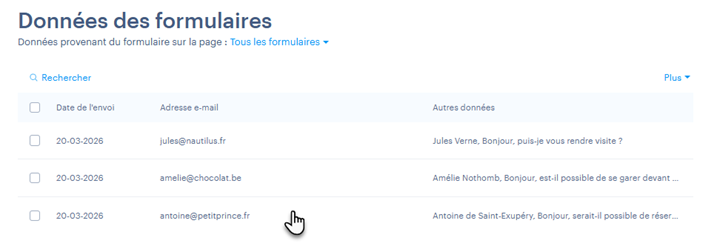
1Dans l'administration de votre projet, sélectionnez le premier onglet Aperçu et cliquez sur le bouton Données de formulaires collectées.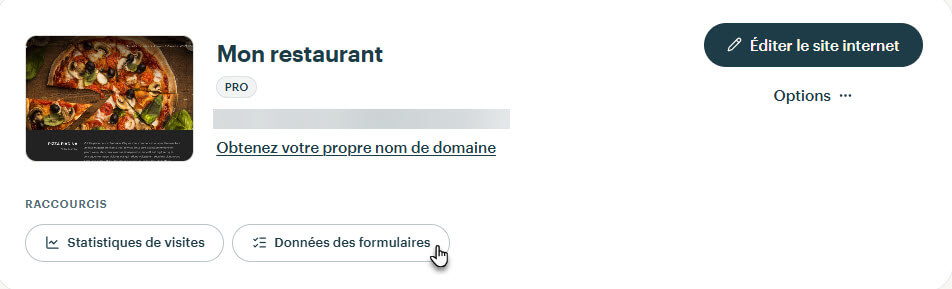
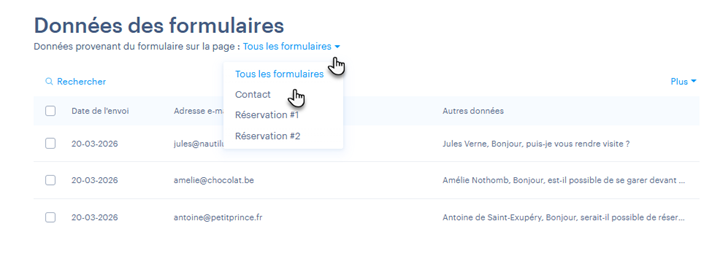
2 Sélectionnez le formulaire dont vous souhaitez afficher les données, ou choisissez l'option Tous les formulaires.
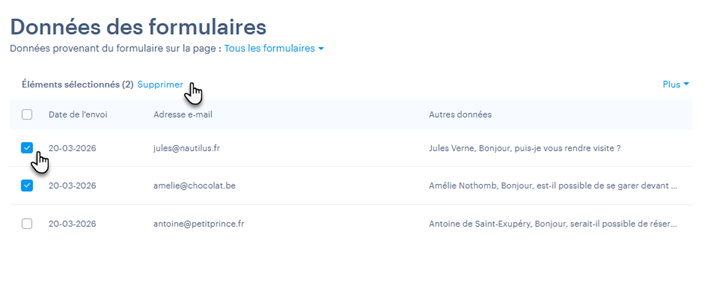
3 Vous pouvez ici cocher un ou plusieurs enregistrements et les supprimer si vous le souhaitez.
4 Pour consulter l'intégralité d'une soumission, il suffit de cliquer sur l'un des enregistrements.
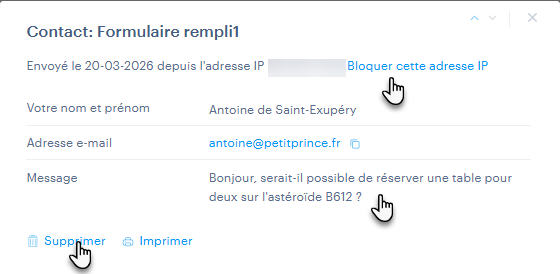
5 Vous y trouverez l'ensemble des champs renseignés du formulaire. L'enregistrement peut également être supprimé ou imprimé. S'il s'agit de spam, vous pouvez bloquer l'adresse IP. Le blocage de l'adresse IP fait partie du service Premium de sécurité supplémentaire. Les instructions d'achat se trouvent dans l'article [Comment acheter le service Premium Site Security], et des instructions complémentaires dans l'article [Comment configurer un filtre d'adresses IP].
6 Pour exporter les données de formulaires, sélectionnez les formulaires que vous souhaitez exporter. Cliquez sur le bouton Plus et choisissez Exporter les données.
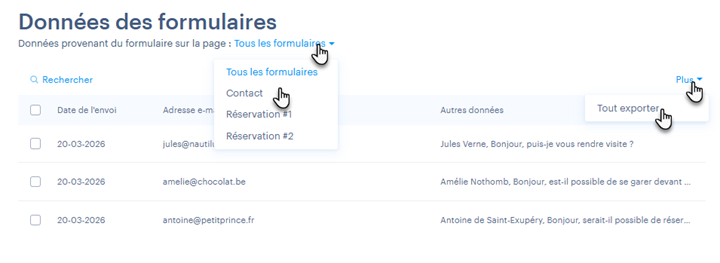
Les données des formulaires sélectionnés seront exportées au format .CSV.
ASTUCE : Vous pouvez ensuite convertir le fichier au format .CSV dans un autre format, par exemple Excel — vous trouverez facilement les instructions via une recherche Google.
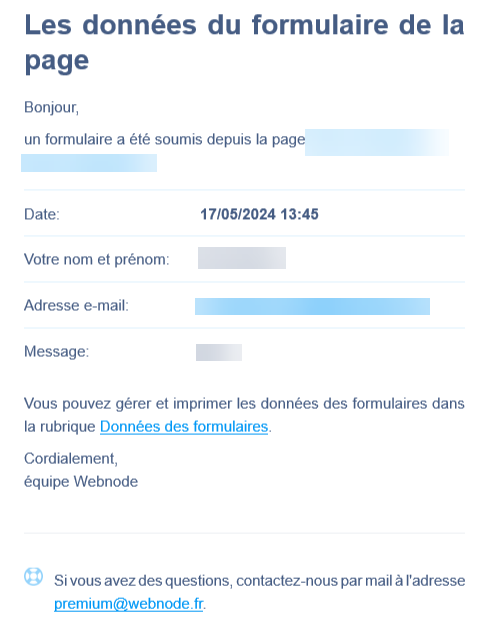
ASTUCE : Lorsqu'un visiteur remplit un formulaire de contact sur votre site web, une notification est envoyée à l'adresse e-mail du destinataire que vous avez renseignée pour ce formulaire. Cette notification simple est envoyée gratuitement depuis le site web. Pour consulter l'intégralité du message, vous devez alors vous connecter à votre site web avec un compte propriétaire ou administrateur. Pour pouvoir consulter le contenu complet du formulaire directement dans votre e-mail, sans avoir à vous connecter à votre site web, il vous faudra [souscrire à un forfait Premium].
Voici à quoi ressemble la notification gratuite :

Voici à quoi ressemble la notification avec un forfait Premium :