În acest ghid, veți afla cum să configurați Pluginul iubenda Essential Compliance în interfața iubenda (denumită în continuare modulul iubenda). Acesta este un articol suplimentar față de articolul principal Cum să achiziționați iubenda Essential Compliance Plugin, așa că vă recomandăm să începeți cu ghidul principal atunci când configurați serviciul.
Sistemul efectuează automat configurarea de bază pentru dvs. după achiziționarea serviciului, iar modulul este adăugat automat direct pe site-ul dvs. Totuși, aceasta este o configurare generală, valabilă pentru legislația din SUA și UE. Dacă doriți să efectuați setări avansate (cum ar fi modificarea legislației aplicabile, adăugarea consimțământului pentru cookie-urile terților etc.), puteți face acest lucru în interfața de administrare a serviciului iubenda. Ghidul complet de ajutor pentru modulul iubenda poate fi găsit direct pe site-ul web al acestui serviciu.
1. După achiziționarea serviciului, puteți continua configurarea din administrarea proiectului, unde selectați opțiunea Iubenda cookie de conformitate din fila Plugin-uri.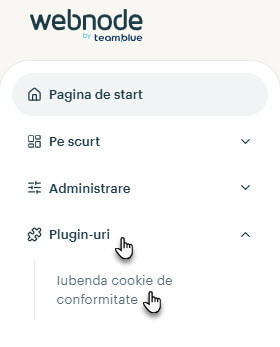
2. Faceți clic pe Set up în secțiunea Privacy Policy. Acest buton vă va redirecționa către modulul iubenda, unde a fost creat automat un cont pentru dvs. cu adresa de e-mail configurată în Webnode – în general, vă recomandăm să vă conectați la interfața iubenda prin acest link.
3. Continuați apăsând butonul Next.
4. În acest moment, introduceți adresa societății dvs. și adresa de e-mail, apoi continuați din nou apăsând butonul Next.
5. Va apărea acum o fereastră informativă în care puteți verifica datele introduse. Dacă totul este corect, continuați din nou apăsând butonul Next.
6. Pluginul iubenda este acum configurat cu succes și îl puteți activa în administrarea site-ului dvs. Dacă aveți o bară cookie standard activă în Webnode, aceasta va fi înlocuită de bannerul modulului iubenda.
SFAT: Pluginul iubenda Essential Compliance vă permite să introduceți documente într-o singură limbă. Cu toate acestea, dacă aveți un site web multilingv (de exemplu, engleză și germană) și doriți să afișați versiunea în limba engleză pe ambele versiuni lingvistice ale site-ului, trebuie să activați serviciul în interfața Webnode pentru ambele limbi.