Σε αυτόν τον οδηγό, θα μάθετε πώς να προσθέσετε επιπλέον χρήστες στο project σας στη Webnode, επιτρέποντάς τους να επεξεργαστούν σελίδες μαζί σας. Αυτή η λειτουργία είναι χρήσιμη αν χρειάζεστε βοήθεια με την ιστοσελίδα σας ή αν συνεργάζεστε με ειδικούς σε τομείς όπως το SEO, η διαφήμιση ή παρόμοια πεδία.
Κάθε χρήστης προσκαλείται να συνεργαστεί σε ένα μόνο project. Αν θέλετε να δώσετε σε ένα άτομο πρόσβαση σε περισσότερα projects, θα χρειαστεί να το κάνετε ξεχωριστά για κάθε project.
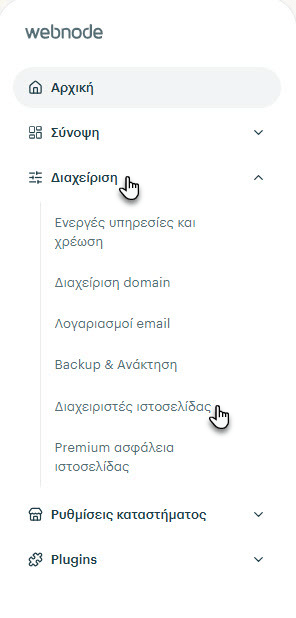
1. Στις λεπτομέρειες project κάντε κλικ στη Διαχείριση και στη συνέχεια στους Διαχειριστές & συντάκτες.
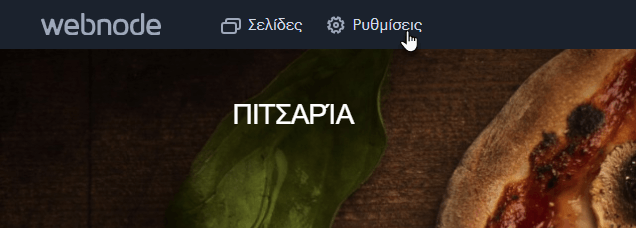
2. Εναλλακτικά, μπορείτε να αποκτήσετε πρόσβαση σε αυτό απευθείας από τον editor κάνοντας κλικ στις Ρυθμίσεις.
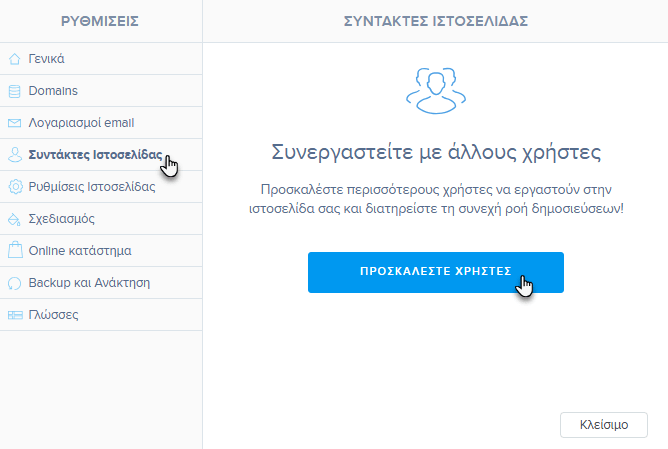
3. Επιλέξτε την καρτέλα Συντάκτες ιστοσελίδας και κάντε κλικ στο Προσκαλέστε χρήστη.
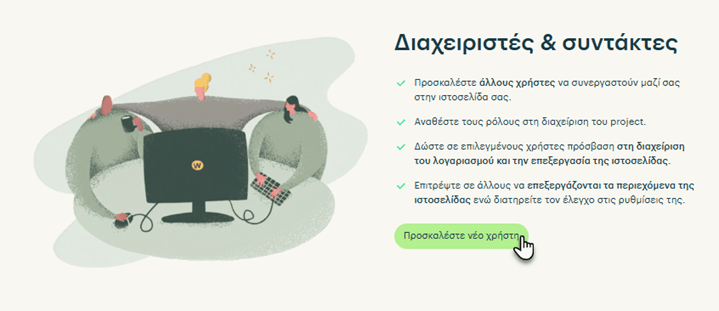
4. Στην επόμενη σελίδα, κάντε κλικ στο Προσκαλέστε νέο χρήστη.
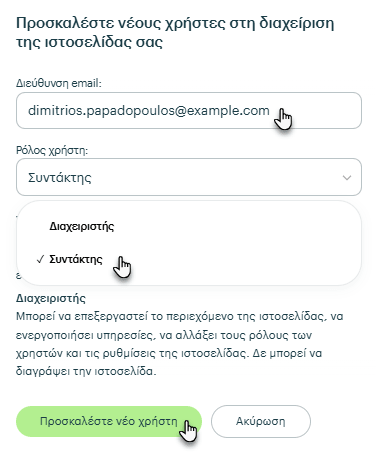
5. Συμπληρώστε τη διεύθυνση email του χρήστη που θέλετε να προσκαλέσετε και επιλέξτε τα δικαιώματα χρήστη:
- Συντάκτες – μπορούν να επεξεργαστούν το περιεχόμενο των σελίδων αλλά δεν έχουν πρόσβαση στη διαχείριση της ιστοσελίδας και επομένως δεν μπορούν να παραγγείλουν premium υπηρεσίες.
- Διαχειριστές – μπορούν να επεξεργαστούν το περιεχόμενο των σελίδων και έχουν επίσης πρόσβαση στη διαχείριση της ιστοσελίδας. Αυτό σημαίνει ότι μπορούν να δημιουργούν λογαριασμούς email, να δημιουργούν backup, να καταχωρούν domains, να ενεργοποιούν Premium υπηρεσίες, να κατεβάζουν τιμολόγια ή να προσκαλούν άλλους χρήστες να διαχειριστούν την ιστοσελίδα. Δεν μπορούν, ωστόσο, να διαγράψουν την ιστοσελίδα.
Στη συνέχεια κάντε κλικ στο Προσκαλέστε νέο χρήστη.
Ο προσκεκλημένος χρήστης θα λάβει ένα email με σύνδεσμο για να αποδεχθεί την πρόσκληση. Αν ο χρήστης δεν έχει ακόμη λογαριασμό στη Webnode, μπορεί να δημιουργήσει έναν κάνοντας κλικ στον σύνδεσμο στην πρόσκληση. Πλήρεις οδηγίες μπορείτε να βρείτε στο άρθρο Πώς να αποδεχθείτε μια πρόσκληση συνεργασίας στη Webnode.
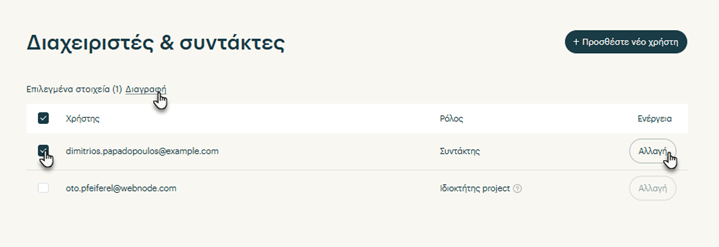
Συμβουλή: Τα δικαιώματα των συντακτών και διαχειριστών μπορούν να αλλαχθούν ανά πάσα στιγμή. Απλά κάντε κλικ στο Επεξεργασία δίπλα στον επιλεγμένο χρήστη και προσαρμόστε τα δικαιώματά του. Μπορείτε επίσης να ανακαλέσετε την πρόσβαση στο ίδιο μέρος επιλέγοντας τον χρήστη και κάνοντας κλικ στο Διαγραφή χρήστη.